


导读: Word怎么把数字变成货币?别一个个手动加符号,这几招更省事写财务类文档时,Word里一堆数字想变成带元或¥的货币样式,却不像Excel那样点一下就格式化。数字集中在表格里时,可以把内容复制进Excel,用设置单元格格式→货币一键搞定,显示为¥1,234.粘贴时选保留源格式,货币符号和小数点就都带过...
Word怎么把数字变成货币?别一个个手动加符号,这几招更省事
写财务类文档时,Word里一堆数字想变成带"元"或"¥"的货币样式,却不像Excel那样点一下就格式化。办法倒是有几种,挑顺手的用就行。
最省事的是查找替换。Ctrl+H打开替换框,查找栏写数字特征,替换栏输入"¥&"(&代表匹配到的内容),勾选"使用通配符",就能批量给数字前面加上货币符号。适合整篇文档里数字分布零散、不想一个个手动敲的情况。
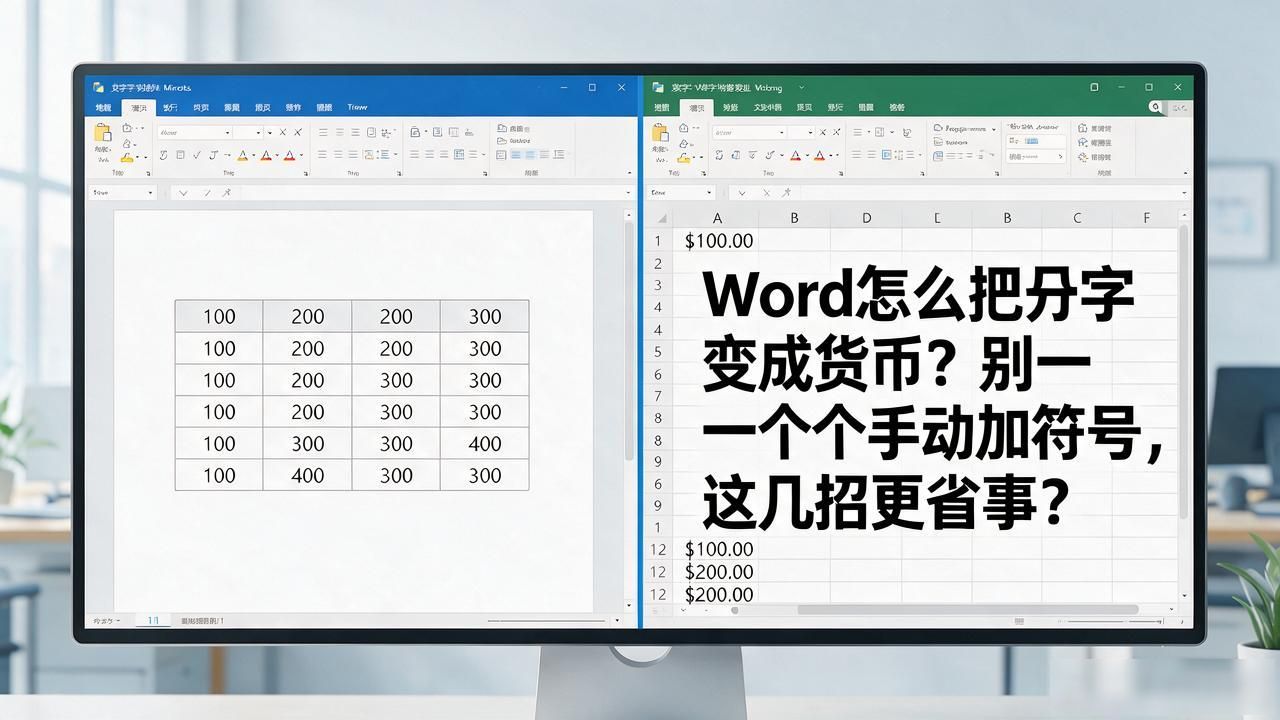
数字集中在表格里时,可以把内容复制进Excel,用"设置单元格格式→货币"一键搞定,显示为"¥1,234.00"这种样式,再粘贴回Word。粘贴时选保留源格式,货币符号和小数点就都带过来了。表格金额多的场景用这招最利索。
不想借助外部工具,就老老实实手动加。选中数字,紧跟数字后面打上"¥"或"元",再统一字体字号和对齐方式。写预算表、报价单时,数字后加"元"比前加"¥"更符合中文阅读习惯,金额靠右对齐看着也整齐。
文档量大、格式要求统一word怎么把数字变成货币Word怎么把数字变成货币?别一个个手动加符号,这几招更省事,可以写段VBA宏。工具→宏→录制,选中数字范围,跑一遍替换代码,纯数字自动包上货币格式。存到模板里以后每次打开文档执行一次,比手动快得多。
转载请注明出处:tp官方正版下载,如有疑问,请联系()。
本文地址:https://www.xttbez.com/rbdz/7806.html